
NotebookLM בעברית: מה זה, איך מתחילים ואיך עובדים איתו
 מאת צוות קהילת נשות ה-AI
תוכן עניינים
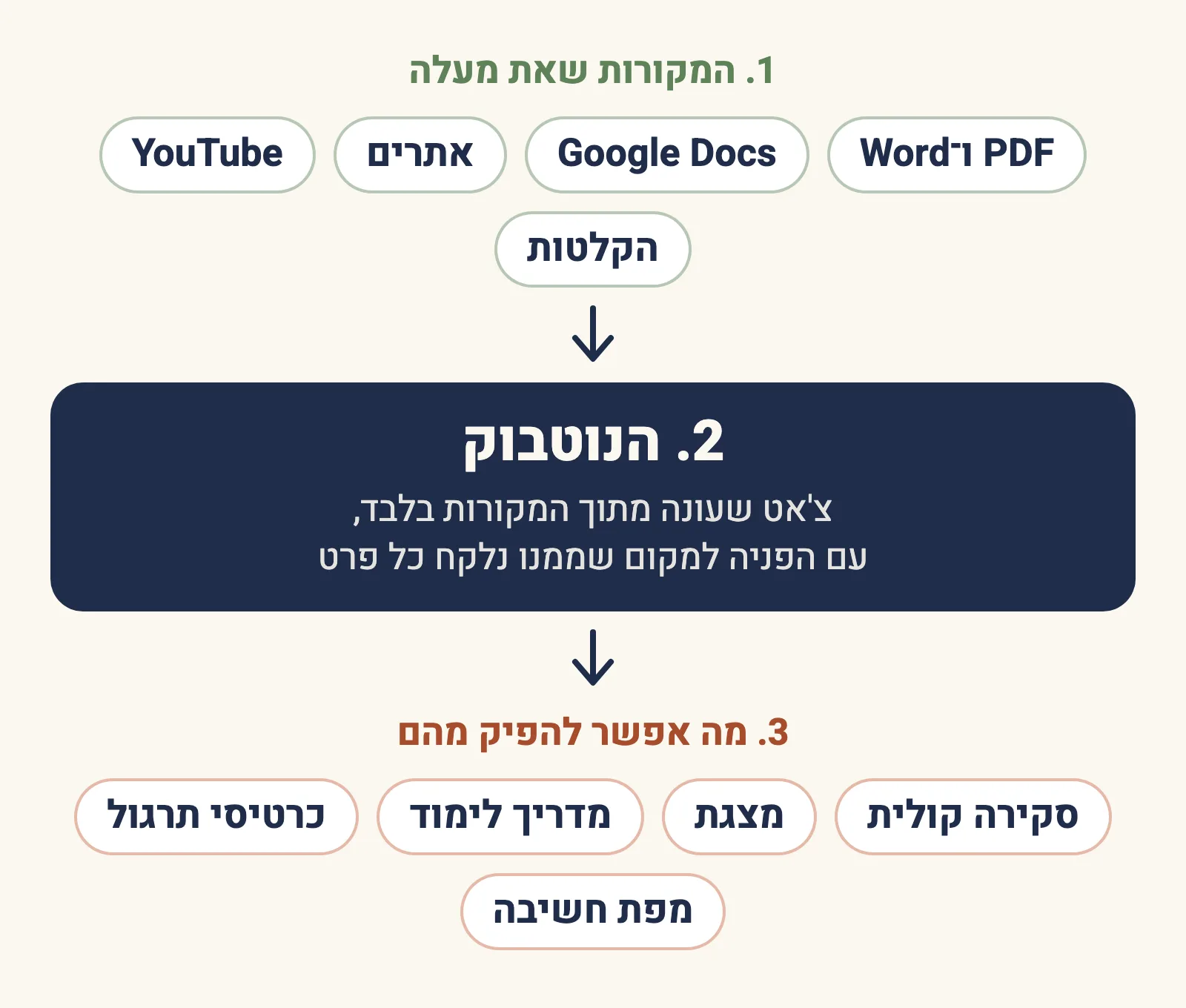
NotebookLM הוא כלי של Google שעונה על שאלות ומכין סיכומים, מצגות, כרטיסי תרגול וסקירות קוליות מתוך החומרים שאת מעלה אליו, עם הפניה למקום במקור שממנו נלקח כל פרט. מאז יולי 2026 הוא נקרא Gemini Notebook, וזה אותו מוצר, עם מסלול חינמי. הוא עובד בעברית: אפשר לעבוד עם מסמכים בעברית, לשאול בעברית ולקבל בעברית תשובות, מדריכי לימוד וסקירות קוליות.
נבדק לאחרונה: ספטמבר 2026. את העובדות על היכולות, המגבלות והפרטיות בדקנו מול מרכז העזרה והבלוג של Google, והקישורים אליהם מופיעים לאורך המדריך. Google מעדכנת את הכלי לעיתים קרובות, ולכן אם משהו נראה אצלך אחרת, מרכז העזרה הוא המקור הקובע.
במדריך נכתוב NotebookLM, כי זה השם שרובנו מכירות ומחפשות (לפעמים גם ״נוטבוק LM״). בממשק ובמרכז העזרה של Google כבר מופיע השם Gemini Notebook. את שמות הכפתורים לקחנו ממרכז העזרה של Google בעברית, ולצידם כתבנו את השם באנגלית, למקרה שהממשק אצלך באנגלית.
מה זה NotebookLM, ולמה הוא נקרא עכשיו Gemini Notebook?
העבודה ב־NotebookLM מתחלקת לנוטבוקים. נוטבוק הוא אוסף מקורות לפרויקט אחד: המסמכים של לקוחה מסוימת, חומרי קורס, או כל מה שאספת לקראת הרצאה. כל נוטבוק עומד בפני עצמו, והכלי לא משלב מידע מכמה נוטבוקים בבת אחת. ההסבר של Google על יצירת נוטבוק.
מה שמבדיל אותו מצ׳אט רגיל הוא העבודה מתוך המקורות. התשובות בצ׳אט מבוססות על מה שהעלית, ולצידן מופיעות הפניות ממוספרות. כשמעבירים את העכבר מעל הפניה רואים את הציטוט המלא, ולחיצה עליה מובילה למקום שלו במקור. אם התשובה לא נמצאת בחומר, הכלי אמור לומר שאינו יכול לענות, במקום להשלים מהידע הכללי. השימוש בצ׳אט לפי Google.
ב־16 ביולי 2026 הודיעה Google שהשם משתנה ל־Gemini Notebook. לדבריה זה אותו מוצר עצמאי, שמתחבר עכשיו יותר לשאר השירותים שלה. הנוטבוקים הקיימים נשארו במקומם, וקישורים ישנים ממשיכים לעבוד בזכות הפניות אוטומטיות (העדכון של Google Workspace). גם הכתובת notebooklm.google.com מעבירה היום ל־notebook.google.com.
האם NotebookLM עובד בעברית?
כן. לפי Google, הכלי זמין ביותר מ־80 שפות, ועברית ביניהן. ההגדרה החשובה היא שפת הפלט: היא קובעת באיזו שפה ייכתבו תשובות הצ׳אט, מדריכי הלימוד, הסקירות הקוליות וסקירות הווידאו. כברירת מחדל נבחרת השפה המועדפת בחשבון Google שלך. כדי לשנות אותה, לחצי על הגדרות (Settings), אחר כך על שפת הפלט (Output Language), ובחרי עברית. שינוי שפת הפלט.
Google מציינת שתכונות שונות תומכות בשפות שונות. זה מה שמצאנו במרכז העזרה:
- צ׳אט ומדריכי לימוד: עברית נמצאת ברשימת שפות הפלט.
- סקירה קולית: עברית ברשימה. האורך ״ארוך יותר״ זמין באנגלית בלבד, וכך גם המצב האינטראקטיבי, שבו מצטרפים לשיחה ושואלים את המנחים. יצירת סקירה קולית.
- סקירה בווידאו: הסוגים Explainer ו״קצר״ (Short) תומכים בעברית. הסוג הקולנועי (Cinematic) זמין באנגלית בלבד. יצירת סקירה בווידאו.
- מצגות ואינפוגרפיקות: בוחרים שפת פלט בחלון ההתאמה האישית. Google לא מפרסמת לתוצרים האלה רשימת שפות נפרדת, אז ודאי שעברית מופיעה אצלך לפני היצירה.
- הקלטות שמעלים כמקור: עברית ברשימת השפות שהכלי מתמלל. סוגי המקורות.
דבר אחד לא מצאנו: התחייבות של Google לאיכות ההגייה והניסוח בעברית בסקירות הקוליות ובסרטונים. Google כן מציינת שהם נוצרים ב־AI ועלולים לכלול אי־דיוקים ושיבושי קול. לכן לפני ששולחים סקירה למישהו, האזיני לה עד הסוף ובדקי שמות, מספרים ומונחים מקצועיים מול המקור.
איך מתחילים לעבוד עם NotebookLM, צעד אחר צעד
- היכנסי ל־notebook.google.com והתחברי עם חשבון Google. צריך חשבון אישי או חשבון של העבודה או הלימודים, וגיל מאומת בחשבון. ישראל ברשימת המדינות שבהן הכלי זמין. בחשבון של העבודה ייתכן שמנהל המערכת בארגון צריך להפעיל את השירות. זמינות ודרישות.
- לחצי על ״יצירת נוטבוק חדש״ (Create new notebook).
- בחלון שנפתח בחרי ״העלאת מקור״ (Upload a source): קובץ מהמחשב, קובץ מ־Google Drive, קישור לאתר או לסרטון YouTube, או טקסט שמדביקים.
- הגדירי עברית כשפת הפלט, כמו שהסברנו למעלה.
- קראי את הסיכום שמופיע בחלונית הצ׳אט ושאלי את השאלה הראשונה שלך. לחצי על ההפניות ובדקי שהן אומרות את מה שכתוב בתשובה.
- בחלונית התוצרים (Studio) בחרי מה ליצור: סקירה קולית, מצגת, דוח, כרטיסי תרגול ועוד. התוצרים נוצרים ברקע, ואפשר להמשיך לעבוד בינתיים.
- קיבלת תשובה טובה? לחצי על ״שמירה בהערה״ (Save to note). היא נשמרת עם ההפניות, ואפשר לייצא הערות ל־Google Docs.
בטלפון: יש אפליקציה ל־Android ול־iPhone, וישראל ברשימת המדינות של שתיהן. לפי Google, חלק מהתכונות מוגבלות באפליקציה. מפות חשיבה והערות, למשל, לא נתמכות בה כרגע. האפליקציה לנייד.
מה אפשר להעלות ל־NotebookLM, ומה המגבלות?
אלה סוגי המקורות ש־Google מפרטת ברשימה המלאה:
- קבצים: PDF, Word (docx), PowerPoint (pptx), טקסט, Markdown, CSV ו־ePub.
- קובצי Google: Docs, Slides (עד 100 שקפים) ו־Sheets (עם מגבלת גודל).
- אתרים: נקלט רק הטקסט של הדף, בלי תמונות וסרטונים משובצים. דפים שמאחורי חומת תשלום לא נתמכים.
- סרטוני YouTube: רק סרטונים ציבוריים עם כתוביות, ונקלט רק התמלול. סרטון שעלה לפני פחות מ־72 שעות אולי עוד לא ייקלט.
- קובצי אודיו: MP3, WAV ועוד. הם מתומללים בזמן ההעלאה.
- תמונות: JPG, PNG, WEBP ועוד.
- טקסט שמדביקים ישירות.
והמגבלות:
- גודל: עד 500,000 מילים או 200MB לכל מקור, בלי מגבלת עמודים. קובץ PDF שמוגן מפני העתקה לא ייקלט. השאלות הנפוצות של Google.
- כמות: במסלול החינמי אפשר עד 50 מקורות בכל נוטבוק ועד 100 נוטבוקים. טבלת המסלולים.
- קובצי Drive מסתנכרנים: שינוי במסמך המקורי יתעדכן גם בנוטבוק. אם איבדת גישה לקובץ, המקור הופך ללא פעיל, אבל עדיין נספר במגבלת המקורות.
- מה לא נקלט: הערות שוליים ותגובות (comments) מתוך קובצי Google.
מכסות שימוש: החל מ־2 בספטמבר 2026 המכסות מבוססות על משאבי מחשוב. הן מתחשבות במורכבות הבקשה, במודל ובתכונה שבה את משתמשת, ומתאפסות כל 5 שעות עד שמגיעים למכסה השבועית. את המצב שלך רואים בהגדרות (Settings), תחת ״שימוש״ (Usage). מכסות השימוש.
חינם או בתשלום: אפשר להשתמש בכלי בחינם עם חשבון Google. מסלולי Google AI (Plus, Pro ו־Ultra) נותנים מכסות גבוהות יותר ותכונות נוספות, ובחלק ממסלולי Google Workspace הכלי כלול כשירות ליבה. מחירים לא נציין כאן, כי הם משתנים. את המסלולים העדכניים תמצאי בעמוד השדרוג של Google.
מה NotebookLM יודע להפיק מהמקורות?
כל התוצרים נוצרים בחלונית התוצרים (Studio). ברובם אפשר ללחוץ קודם על סמל העיפרון ולהגדיר שפה, אורך, רמת קושי או הנחיה משלך. רשימת התוצרים של Google.
| תוצר | מתי הוא שימושי | מה כדאי לדעת |
|---|---|---|
| סקירה קולית | להאזין לחומר בדרך | ארבעה פורמטים: ירידה לפרטים, תקציר (דובר אחד, פחות משתי דקות), ביקורת ודיבייט |
| סקירה בווידאו | הסבר מצולם של החומר | היצירה יכולה לקחת יותר מ־30 דקות. הסוג הקולנועי באנגלית בלבד ומגיל 18 |
| מפת חשיבה | לראות את התמונה הגדולה | לחיצה על ענף במפה מאפשרת לשאול עליו בצ׳אט |
| דוח | מדריך לימוד, תקציר, שאלות נפוצות או דוח לפי הנחיה שלך | אפשר לייצא ל־Google Docs |
| כרטיסי תרגול ובחנים | חזרה לפני מבחן או הדרכה | שלוש רמות קושי, וכפתור ״הסבר״ לכל כרטיס ולכל תשובה |
| מצגת | שלד להרצאה או מצגת לקריאה | הורדה כ־PDF או כ־PPTX. מגיל 18 |
| אינפוגרפיקה | סיכום חזותי בעמוד אחד | הורדה כתמונה. מגיל 18 |
| טבלת נתונים | לרכז נתונים מכמה מסמכים | ייצוא ל־Google Sheets |
לגבי כל התוצרים האלה Google מזכירה שהם נוצרים ב־AI ועלולים לכלול טעויות. התייחסי אליהם כאל טיוטה טובה, לא כאל גרסה סופית.
3 דרכים לעבוד עם NotebookLM בעברית, עם פרומפטים להעתקה
הדוגמאות מבוססות על משימות שחוזרות בעבודה ובלימודים. החליפי את מה שבסוגריים בפרטים שלך, והסירי מהמסמכים פרטים רגישים שלא נחוצים למשימה.
1. מסמך עבודה ארוך: להוציא ממנו רשימת משימות
מתאים לנוהל חדש, לחוזה עם ספק, לפרוטוקולים מכמה ישיבות או למסמך אפיון ארוך. העלי את המסמך, ואם יש, גם את הפרוטוקולים או המיילים שקשורים אליו. אחר כך כתבי בצ׳אט:
עברי על כל המקורות וכתבי רשימה של כל המשימות שעולות מהם. לכל משימה כתבי מה צריך לעשות, מי אחראי ומה המועד. אם לא מופיע אחראי או מועד, כתבי ״לא צוין״ ואל תשלימי מדעתך. בסוף הוסיפי רשימה נפרדת של שאלות פתוחות שכדאי לברר, עם הפניה למקום במסמך.
מה לבדוק: לחצי על ההפניה ליד כל מועד וכל שם, כי אלה הפרטים שהכי קל לפספס בסיכום. ודאי שכל ״לא צוין״ באמת לא מופיע במקור. אם התשובה מערבבת בין מסמכים, סמני בחלונית המקורות רק את המסמכים שקשורים לשאלה, או כתבי את שם המסמך בשאלה. Google ממליצה על זה כדי למקד את החיפוש. כשהרשימה מוכנה, שמרי אותה כהערה וייצאי אותה ל־Google Docs כדי לשתף עם הצוות.
2. כמה מקורות: לבנות מהם מצגת
מתאים להרצאה לצוות, להצגת נתונים להנהלה או לסדנה ללקוחות. העלי 3 עד 6 מקורות: דוחות, מאמרים, סיכומי פגישות. לפני שמפיקים מצגת, בקשי מבנה בצ׳אט. קל יותר לתקן רשימת שקפים מאשר מצגת שלמה:
אני מכינה מצגת של [מספר] דקות ל[קהל]. המטרה: [מה את רוצה שיקרה אחרי המצגת]. על סמך המקורות בלבד, הציעי מבנה של 8 עד 10 שקפים. לכל שקף כתבי כותרת, 2 או 3 נקודות קצרות והפניה למקור. אם יש סתירה בין מקורות, כתבי אותה במפורש.
כשהמבנה מתאים לך, שמרי אותו כהערה ובחרי ״המרה למקור״ (Convert to source), כדי שהמצגת תתבסס גם עליו. אחר כך, בחלונית התוצרים, לחצי על סמל העיפרון שליד ״מצגת״ ובחרי פורמט: ״שקפים למציג״ (Presenter Slides) להרצאה, או ״מצגת מפורטת״ (Detailed Deck) למצגת שנשלחת לקריאה. בחרי עברית ואורך, והוסיפי הנחיה:
מצגת בעברית ל[קהל], לפי המבנה שבמקור ״[שם ההערה שהמרת]״. משפט קצר אחד בכל נקודה, בלי ז׳רגון מקצועי.
מה לבדוק: כל מספר וכל ציטוט מול המקור. Google מציינת שמצגות עלולות לכלול אי־דיוקים עובדתיים ושיבושים חזותיים. כשמתקנים שקפים דרך האפשרות Revise, הכלי לא מתחשב במקורות, אז תיקוני עובדות עשי בעצמך. כדי לערוך בחופשיות, הורידי את המצגת כקובץ PPTX ופתחי אותה ב־PowerPoint או ב־Google Slides. בדקי גם שהטקסט בעברית מיושר נכון. יצירת מצגת.
3. חומר של קורס: ללמוד עם מדריך לימוד ובוחן
מתאים לקורס בעבודה, ללימודים, להסמכה מקצועית או לקורס אונליין. העלי את חומרי הקורס: מצגות, סיכומים, מאמרים, קישורים לשיעורים ב־YouTube עם כתוביות, או הקלטות (אם מותר לך להקליט ולהעלות אותן).
- בהגדרת הצ׳אט (Configure Chat) בחרי בסגנון ״מדריך למידה״ (Learning Guide). לפי Google, הוא מתאים לתוכן לימודי ולהבנה של מושגים חדשים.
- בחלונית התוצרים בחרי ״דוחות״ ואז ״מדריך לימוד״ (Study guide), בעברית.
- תרגלי בצ׳אט:
אני לומדת לקראת [מבחן, הסמכה או הצגה] בנושא [נושא]. על סמך המקורות, הסבירי לי את 5 המושגים הכי חשובים, כל אחד ב־2 משפטים ועם דוגמה מתוך החומר. אחר כך שאלי אותי שאלה אחת על כל מושג, וחכי לתשובה שלי לפני שתעברי לשאלה הבאה.
- צרי בוחן (Quiz) או כרטיסי תרגול (Flashcards). לחצי על סמל העיפרון, בחרי רמת קושי והוסיפי הנחיה, למשל: ״שאלות בעברית על [פרק], עם דגש על הבנה ולא על שינון״. בכרטיסי התרגול אפשר לחזור בסוף רק על הכרטיסים שפספסת.
- אם את לומדת גם בדרכים, צרי סקירה קולית בפורמט ״תקציר״.
מה לבדוק: שהשאלות נשענות על החומר ולא על ידע כללי, ושהתשובות שהבוחן מסמן כנכונות באמת נכונות לפי החומר המקורי. זכרי שהכלי מכיר רק את מה שהעלית: אם בשיעור הודגש נושא שלא מופיע בחומר, הוא לא יופיע גם בבוחן. כרטיסי תרגול ובחנים.
טעויות נפוצות ומגבלות שכדאי להכיר
- לסמוך על תשובה בלי לפתוח את ההפניה. ההפניות קיימות כדי שתבדקי, ו־Google כותבת במפורש שהכלי יכול לטעות. כשהמקור קצר מאוד, הכלי מפנה למסמך כולו ולא לציטוט מסוים, וגם אז כדאי לקרוא.
- לשאול שאלה כללית על נוטבוק עמוס. כשיש הרבה מקורות, NotebookLM מאתר קודם את הקטעים שנראים לו קשורים לשאלה, ורק אז עונה. שאלה עמומה עלולה להוביל לתשובה חלקית. שאלה ממוקדת, או בחירה של מקורות מסוימים, משפרת את התוצאה.
- לצפות לתשובה ממה שלא העלית. הצ׳אט עונה מתוך המקורות בלבד. לשאלה כללית או למידע עדכני מהרשת עדיף צ׳אט כללי, או שאפשר להוסיף לנוטבוק מקורות חדשים דרך החיפוש שבחלונית המקורות.
- לשלוח משוב על חומר רגיש. לפי Google, בחשבון אישי התוכן שלך לא משמש לאימון המודלים, אלא אם שלחת משוב. כשאת לוחצת לייק או דיסלייק, התוכן שקשור למשוב (השאלות, המקורות והתוצרים) עשוי לעבור בדיקה של צוותים אנושיים ולהישמר עד 3 שנים, בנפרד מהחשבון שלך. בחשבונות Google Workspace התוכן לא נבדק על ידי בני אדם ולא משמש לאימון, גם כששולחים משוב. פרטיות ותנאי שימוש.
- להעלות מידע של לקוחות בלי לבדוק מה מותר. הסירי פרטים מזהים שלא נחוצים למשימה. בחומר של העבודה פעלי לפי מדיניות הארגון, ואם בארגון יש Google Workspace, השתמשי בחשבון העבודה.
- לשתף קישור ציבורי ולשכוח ממנו. בשיתוף לכל מי שיש לו קישור (Anyone with a link), כל מי שמחזיק בקישור ומחובר לחשבון Google יכול לצפות בנוטבוק. גם תצוגת הצ׳אט (Chat view) לא חוסמת לגמרי את הגישה למקורות. לפני ששולחים קישור, בדקי מה יש בנוטבוק. שיתוף נוטבוקים.
- להעלות חומר שאין לך זכויות עליו. Google מבקשת לא להעלות מסמכים שאין לך זכות להשתמש בהם.
NotebookLM, ChatGPT או Gemini: מה לבחור?
NotebookLM מתאים כשיש לך חומר ואת רוצה לעבוד רק מתוכו, עם הפניות שאפשר לבדוק. את אותם נוטבוקים אפשר לפתוח גם באפליקציית Gemini, אבל לפי Google התשובות שם יכולות להיעזר גם בחיפוש ברשת ובכלים נוספים, ואת הסקירות, המצגות ושאר התוצרים יוצרים רק ב־NotebookLM (נוטבוקים באפליקציית Gemini). ChatGPT ו־Gemini מתאימים יותר לכתיבה חופשית, לסיעור מוחות ולשאלות שלא תלויות במסמך מסוים. אפשר גם לשלב: להבין ולסדר את החומר ב־NotebookLM, ולנסח את הטקסט הסופי בצ׳אט כללי. לפירוט על הכלים הכלליים, קראי את ההשוואה בין ChatGPT, Claude ו־Gemini.
שאלות נפוצות
האם NotebookLM חינמי?
כן, יש מסלול חינמי שנכנסים אליו עם חשבון Google רגיל. יש בו מכסות שימוש, למשל עד 50 מקורות בכל נוטבוק. מסלולי Google AI (Plus, Pro ו־Ultra) וחלק ממסלולי Google Workspace נותנים מכסות גבוהות יותר ותכונות נוספות. את המחירים העדכניים בדקי בעמוד המסלולים של Google.
האם NotebookLM עובד בעברית?
כן. אפשר לעבוד עם מקורות בעברית, לשאול בעברית ולהגדיר עברית כשפת הפלט של הצ׳אט, מדריכי הלימוד, הסקירות הקוליות וסקירות הווידאו. חלק מהאפשרויות עדיין זמינות באנגלית בלבד: המצב האינטראקטיבי והאורך ״ארוך יותר״ בסקירה הקולית, וסקירת הווידאו הקולנועית.
אפשר להעלות PDF בעברית?
כן. PDF הוא אחד מסוגי המקורות הנתמכים, עד 500,000 מילים או 200MB לקובץ, בלי מגבלת עמודים. קובץ שמוגן מפני העתקה לא ייקלט. אחרי ההעלאה פתחי את המקור בחלונית המקורות ובדקי שהטקסט בעברית נקרא כמו שצריך. בקובץ סרוק זה חשוב במיוחד.
מה ההבדל בין NotebookLM ל־Gemini?
Gemini הוא העוזר הכללי של Google, ו־NotebookLM עובד מתוך המקורות שהעלית. הנוטבוקים מסתנכרנים בין שני הכלים, אבל ב־Gemini התשובות יכולות לכלול גם חיפוש ברשת וכלים נוספים. סקירות קוליות, מצגות ושאר התוצרים של חלונית התוצרים זמינים רק ב־NotebookLM.
למה NotebookLM נקרא עכשיו Gemini Notebook, והנוטבוקים שלי נשמרו?
Google שינתה את השם ב־16 ביולי 2026, כדי לחבר את הכלי למשפחת Gemini. לדבריה זה אותו מוצר. הנוטבוקים הקיימים נשארו, וקישורים ישנים מועברים אוטומטית. באפליקציה בטלפון ייתכן שתצטרכי לעדכן גרסה כדי לראות את השם והסמל החדשים.
האם Google משתמשת בקבצים שלי כדי לאמן את ה־AI?
לפי Google, בחשבון אישי התוכן לא משמש לאימון אלא אם שלחת משוב. אם שלחת לייק או דיסלייק, התוכן שקשור אליו עשוי לעבור בדיקה אנושית ולהישמר עד 3 שנים, בנפרד מהחשבון. ב־Google Workspace אין בדיקה אנושית ואין אימון, גם עם משוב. ובכל מקרה, מידע רגיש של לקוחות או של הארגון מעלים רק אם מדיניות הארגון מאפשרת זאת.
איך ממשיכים מכאן?
פתחי נוטבוק למסמך אחד שמחכה לך השבוע ונסי עליו את תהליך העבודה הראשון, כי על חומר אמיתי שלך רואים הכי מהר מה הכלי עושה טוב ומה צריך לבדוק אחריו. לסקירה קצרה של הכלי יש גם עמוד NotebookLM במדריך הכלים שלנו. אם את רק מתחילה עם AI, אפשר להמשיך למדריך ל־ChatGPT בעברית ולשבעה כלי AI לנשים עובדות.
בקהילת נשות ה־AI, NotebookLM הוא חלק מתחום הלמידה ״מסמכים ומצגות״, שבו לומדות להפוך חומרים לסיכומים ולמצגות. הקורסים כלולים במינוי: מעל 15 קורסים ומעל 40 שעות תוכן בעברית, לצד לייב אחד או שניים בשבוע ומענה מהיר בקהילה כשנתקעים. בעמוד הקורס מפורטים כל תחומי הלמידה, ובעמוד הקהילה אפשר לראות מה כולל המינוי ואיך מצטרפים.
מאמרים נוספים שיעניינו אותך
איך בונים אתר תדמית לעסק עם AI ומביאים אותו לגוגל: מדריך למתחילות
בונים אתר תדמית לעסק בשיחה עם AI, לפי שיטה מסדנה בקהילה: בקשות בעברית להעתקה, מה לבדוק לפני פרסום ואיך מחברים את האתר ל־Google Search Console.
n8n למתחילות: מדריך בעברית לאוטומציה ראשונה ולסוכן AI
מה זה n8n, ענן או התקנה עצמית, ואיך בונים צעד אחר צעד אוטומציה מטופס לגיליון ולמייל ומוסיפים סוכן AI שמנסח טיוטת תשובה בעברית.
Canva AI בעברית: מדריך מעשי לעיצוב מהיר למתחילות
מה כלי ה־AI של Canva עושים, מה אפשר בחינם, איך מסתדרים עם עברית, 3 תהליכי עבודה עם פרומפטים להעתקה ומה לבדוק בעיצוב לפני שמפרסמים.
רוצה להצטרף לקהילה?
בקהילת AiWomen את לומדת AI לצד נשים אחרות מהקהילה. תוכן שבועי, מומחיות וקבוצה תומכת.