
n8n למתחילות: מדריך בעברית לאוטומציה ראשונה ולסוכן AI
 מאת צוות קהילת נשות ה-AI
תוכן עניינים
n8n הוא כלי לבניית אוטומציות: מחברים בממשק חזותי בין שירותים כמו טפסים, Google Sheets, Gmail ומודלי AI, והתהליך רץ לבד בכל פעם שקורה אירוע שהגדרת. כדי להתחיל לא צריך לדעת לתכנת. אפשר לפתוח ניסיון חינמי בגרסת הענן, או להתקין בחינם את גרסת הקהילה (Community Edition) על שרת משלך. במדריך הזה תבני אוטומציה ראשונה, מטופס פנייה לגיליון ולמייל, ותוסיפי לה סוכן AI שמנסח טיוטת תשובה בעברית.
נבדק לאחרונה: ספטמבר 2026. את העובדות על המסלולים, הרישיון, הצמתים והאבטחה בדקנו מול התיעוד הרשמי של n8n ועמוד המחירים שלו, והקישורים מופיעים לאורך המדריך. n8n מתעדכן לעיתים קרובות, ושמות של כפתורים והגדרות עשויים להשתנות. אם משהו נראה אצלך אחרת, התיעוד הרשמי הוא המקור הקובע.
את שמות הצמתים וההגדרות השארנו באנגלית, כי כך הם מופיעים בממשק של n8n.
מה זה אוטומציה, ואיך היא עובדת ב־n8n?
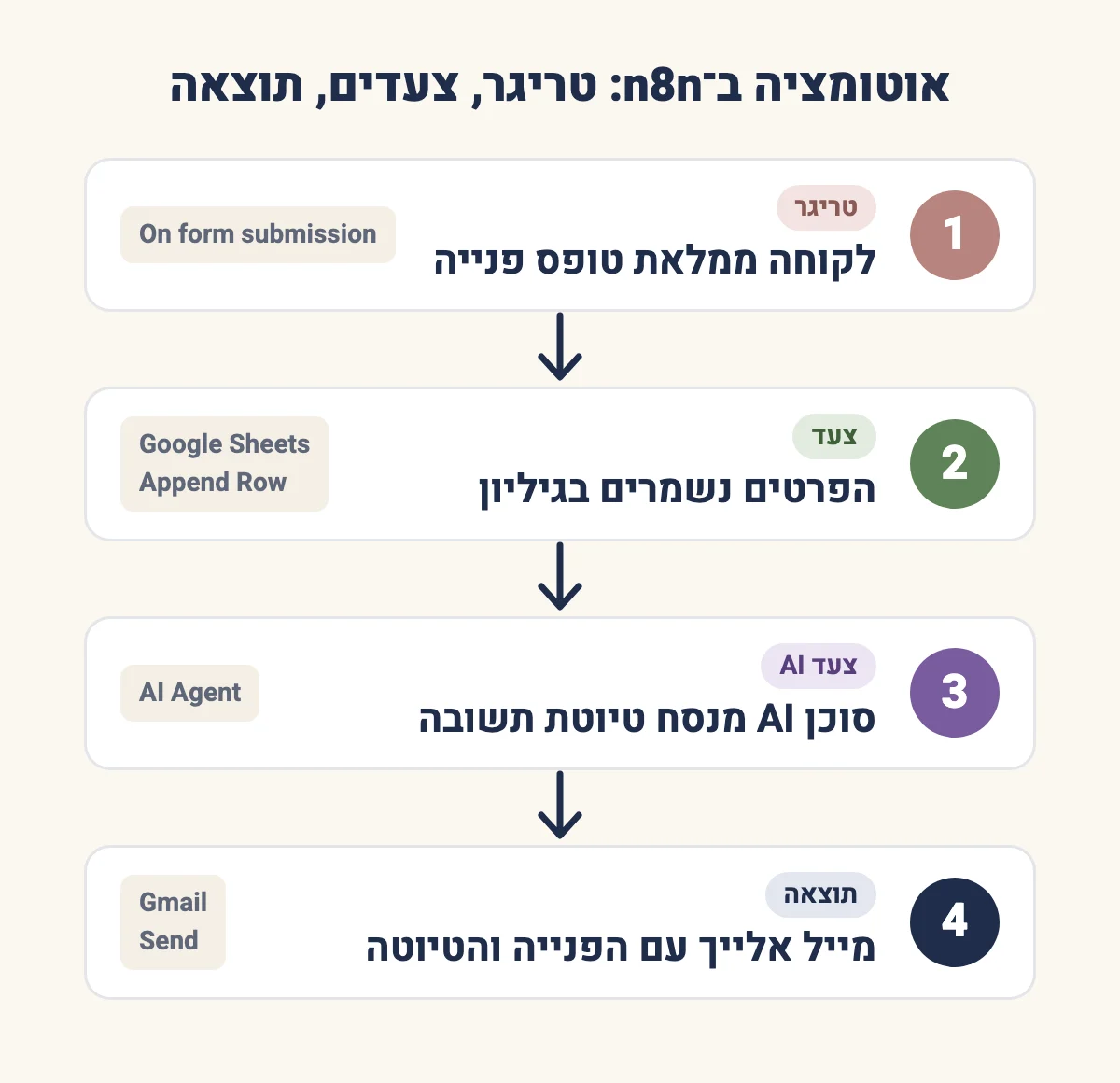
אוטומציה היא תהליך שרץ לבד לפי כלל שהגדרת מראש. יש לה שלושה חלקים:
- טריגר (Trigger): האירוע שמפעיל את התהליך. למשל, מישהי שולחת טופס, מגיע מייל חדש, או מגיעה שעה קבועה ביום.
- צעדים: מה קורה עם המידע בדרך. שמירה בגיליון, סינון, חישוב תאריך או ניסוח טקסט עם AI.
- תוצאה: מה שיוצא בסוף. מייל, הודעה, שורה בטבלה או אירוע ביומן.
דוגמה מעסק קטן: נניח שיש לך סטודיו לפילאטיס. כשמישהי משאירה פרטים באתר, הפנייה מגיעה אלייך למייל, ואת מעתיקה אותה ידנית לטבלה ומנסחת תשובה. באוטומציה, שליחת הטופס היא הטריגר. השמירה בגיליון והניסוח הם הצעדים. והתוצאה היא מייל אלייך עם כל הפרטים וטיוטת תשובה מוכנה. את זה בדיוק נבנה בהמשך.
ארבעה מושגים שיחזרו בכל מקום ב־n8n:
- Workflow: האוטומציה כולה, מהטריגר ועד התוצאה.
- Node (צומת): כל ריבוע על המסך הוא צעד אחד. יש צמתים של אפליקציות, כמו Gmail, וצמתים של לוגיקה, כמו IF, שמפצל את התהליך לפי תנאי.
- Credential: פרטי ההתחברות לשירות חיצוני, כמו חשבון Google או מפתח API. n8n שומר אותם בנפרד ובצורה מאובטחת, ובודק שהם עובדים כשאת שומרת אותם. יצירת credentials לפי התיעוד.
- Execution (הרצה): ריצה אחת של ה־workflow מתחילתו ועד סופו. לפי עמוד המחירים של n8n, המסלולים בענן מתומחרים לפי מספר ההרצות בחודש, והרצה נספרת פעם אחת, לא משנה כמה צעדים יש בה.
איך מתחילים: ענן או התקנה עצמית?
יש שתי דרכים לעבוד עם n8n, ולפי ההשוואה בתיעוד של n8n ההבדל העיקרי הוא מי מתחזקת את השרת.
n8n Cloud (ענן). n8n מארח ומתחזק את הכול, ואין מה להתקין. זו הדרך שהתיעוד ממליץ עליה למי שרוצה להתחיל מיד או אין לה רקע טכני. חשבון חדש מקבל 14 ימי ניסיון עם התכונות של מסלול Pro, עד 1,000 הרצות. לפי עמוד המחירים לא צריך כרטיס אשראי כדי להתחיל. אם לא עוברים למסלול בתשלום, הניסיון מסתיים ו־n8n מוחק את סביבת העבודה, אבל יש 90 יום להוריד את ה־workflows ששמרת. הניסיון החינמי לפי התיעוד.
המסלולים בענן הם Starter, Pro ו־Enterprise. בכולם אין הגבלה על מספר המשתמשים ועל מספר ה־workflows, וההבדל הוא בעיקר במכסת ההרצות ובתכונות. המחירים משתנים, ולכן לא נפרט אותם כאן. ההשוואה המלאה נמצאת בעמוד המחירים.
אירוח עצמי (Self-hosted). מתקינים את n8n על מחשב או שרת משלך. בלי מפתח רישיון, n8n רץ כגרסת הקהילה, שהיא חינמית וכוללת, לפי n8n, כמעט את כל התכונות. חסרות בה בעיקר תכונות של צוותים וארגונים, כמו SSO, פרויקטים, שיתוף workflows ו־credentials ובקרת גרסאות עם Git. הרשמה חינמית עם כתובת מייל פותחת עוד כמה תכונות, כמו תיקיות. ההבדלים בין הגרסאות. ההתקנה דורשת Docker או כלי דומה, והעדכונים, הגיבויים והאבטחה באחריותך. אפשרויות ההתקנה.
מה עם הרישיון? n8n לא מופץ ברישיון קוד פתוח רגיל. הוא מופץ ברישיון Sustainable Use License, שמבוסס על מודל שנקרא fair-code: הקוד זמין לכולם, ומותר להשתמש בו בחינם לצרכים הפנימיים של העסק, לשימוש אישי או לשימוש לא מסחרי. לפי השאלות והתשובות על הרישיון, מותר גם לבנות אוטומציות ללקוחות ולגבות על הבנייה, ההטמעה וההדרכה, כל עוד הלקוחות מקבלים את התוצאות ולא גישה לעריכת ה־workflows. אסור, למשל, לארח את n8n כשירות שבו לקוחות בונים workflows בעצמם. הרישיון לפי n8n.
מה לבחור? אם זו הפעם הראשונה שלך, התחילי בענן. כך אפשר ללמוד את הכלי בלי להתעסק בשרתים, ולהחליט אחר כך אם להמשיך בתשלום או לעבור להתקנה עצמית.
להתחיל מתבנית
לא חייבים להתחיל מדף ריק. ב־n8n יש ספרייה של תבניות מוכנות: לוחצים על Templates, ומגיעים לספריית ה־workflows באתר של n8n. שימוש בתבניות לפי התיעוד.
תבנית היא דרך טובה לראות איך אחרים בנו תהליך דומה. לפני שמפעילים אחת, פתחי כל צומת ובדקי מה הוא עושה, לאן הוא שולח מידע ואילו חשבונות הוא צריך. חברי את ה־credentials שלך, הריצי בדיקה עם נתונים מומצאים, ורק אז הפעילי.
אוטומציה ראשונה: מטופס פנייה לגיליון ולמייל
נבנה את הסטודיו מהדוגמה: טופס פנייה שנוצר ב־n8n, שורה חדשה ב־Google Sheets על כל פנייה, ומייל אלייך. לפני שמתחילים, פתחי גיליון חדש ב־Google Sheets, ובשורה הראשונה כתבי את כותרות העמודות: תאריך, שם, אימייל, טלפון, פנייה.
שלב 1: workflow חדש. ב־n8n לחצי על Create Workflow, או על Start from Scratch אם מופיע מסך פתיחה. ה־workflow הראשון לפי התיעוד.
שלב 2: טריגר של טופס. לחצי על Add first step, חפשי form ובחרי את n8n Form Trigger. ברשימת הטריגרים הוא מופיע כ־On form submission. הצומת הזה יוצר בשבילך דף טופס עם כתובת משלו. מלאי:
- Form Title: הכותרת שתופיע בראש הטופס, למשל ״השאירי פרטים ונחזור אלייך״.
- Form Elements: לחצי על Add Form Element לכל שדה. ב־Field Label כתבי את השם בעברית, כפי שיופיע בטופס. ב־Field Name כתבי שם קצר באנגלית, כמו name, email, phone ו־message. זה השם שבו תשתמשי בהמשך. ב־Element Type בחרי Text לשם ולטלפון, Email לאימייל ו־Textarea לפנייה עצמה. בשדה האימייל הפעילי Required Field.
- Respond When: השאירי Form Is Submitted, כדי שמי שממלאת את הטופס תקבל אישור מיד.
כל ההגדרות מפורטות בתיעוד של הצומת n8n Form.
שלב 3: בדיקה ראשונה. לחצי על Execute Step. n8n יפתח את הטופס בכתובת הבדיקה (Test URL). מלאי אותו עם פרטים מומצאים ושלחי. בחלון OUTPUT תראי את מה שהטופס שלח. זה ה־JSON הראשון שלך, ועוד מעט נסביר איך לקרוא אותו.
שלב 4: שמירה בגיליון. לחצי על ה־+ שליד הטריגר, חפשי Google Sheets ובחרי את הפעולה Append Row, שמוסיפה שורה חדשה בסוף הגיליון.
- Credential to connect with: בחרי Create new credential. בענן אפשר פשוט להתחבר עם חשבון Google. בהתקנה עצמית צריך להגדיר קודם חיבור ב־Google Cloud Console, לפי ההוראות בתיעוד.
- Document ו־Sheet: בחרי מהרשימה (From list) את הגיליון שהכנת ואת הלשונית.
- Mapping Column Mode: בחרי Map Each Column Manually, וגררי כל שדה מחלון ה־INPUT לעמודה המתאימה: name לשם, email לאימייל וכן הלאה. לעמודת התאריך גררי את submittedAt, השדה שבו n8n שומר את זמן השליחה.
לחצי על Execute Step ובדקי שנוספה שורה בגיליון. הפעולה Append Row בתיעוד.
שלב 5: מייל התראה. הוסיפי צומת Gmail ובחרי Send (תחת Message). מלאי:
- To: הכתובת שלך.
- Subject: למשל ״פנייה חדשה מהאתר״.
- Email Type: Text.
- Message: כתבי ״שם:״ וגררי לידו את השם, ״טלפון:״ וגררי את הטלפון, ובאותה דרך את הפנייה.
החיבור ל־Gmail נעשה כמו ב־Google Sheets. שליחת מייל עם הצומת Gmail.
שלב 6: הרצה מלאה והפעלה. לחצי על Execute Workflow, מלאי שוב את הטופס, ובדקי שהגיעה שורה לגיליון ומייל לתיבה. כשהכול עובד, עברי לכתובת האמיתית של הטופס (Production URL) ולחצי על Publish. רק מהרגע הזה הטופס עובד גם כשהמסך של n8n סגור. הכתובת הזו היא זו ששמים באתר או בביו. בהרצות אמיתיות המידע לא מוצג בעורך, ורואים אותו בלשונית Executions.
JSON בלי פחד: איך n8n מעביר מידע בין צעדים
כל צומת מעביר לצומת הבא את המידע שלו בפורמט שנקרא JSON. זו דרך לכתוב מידע כזוגות של שם וערך, קצת כמו כרטיס לקוחה. כך נראית פנייה אחת מהטופס שבנינו:
{
  "name": "דנה כהן",
  "email": "dana@example.com",
  "phone": "050-0000000",
  "message": "רוצה לקבוע שיעור ניסיון"
}
מה רואים כאן:
- הסוגריים המסולסלים עוטפים פריט אחד, כלומר פנייה אחת.
- לפני הנקודתיים מופיע שם השדה, באנגלית. אחרי הנקודתיים מופיע הערך, כאן בעברית.
- הפסיקים מפרידים בין השדות.
לפי ההסבר של n8n על מבנה הנתונים, בין צמתים עובר תמיד רשימה של פריטים, וכל צומת מטפל בכל פריט בנפרד. זה חשוב להבין מוקדם: אם לצומת Gmail מגיעים שלושה פריטים, הוא ישלח שלושה מיילים.
כשגוררים שדה מחלון ה־INPUT לתוך הגדרה, n8n כותב בשבילך ביטוי (expression), למשל:
{{ $json.email }}
הסוגריים המסולסלים הכפולים אומרים ל־n8n ״כאן יבוא ערך מהמידע״, ו־$json הוא הפריט שהגיע לצומת. כלומר: קחי את האימייל מהפנייה הזו. כשהשדה מגיע מצומת מוקדם יותר, n8n כותב ביטוי ארוך יותר שכולל את שם הצומת. לא צריך לזכור את התחביר, כי הגרירה כותבת אותו בשבילך.
הצעד הראשון עם AI: סוכן שמנסח טיוטת תשובה
עכשיו נוסיף לאוטומציה צעד של AI. הצומת AI Agent בונה סוכן: מחברים אליו מודל שפה וכלי אחד או יותר, והסוכן מחליט בעצמו באיזה כלי להשתמש כדי להשלים את המשימה. לפי התיעוד של הצומת, חייבים לחבר אליו לפחות כלי אחד.
אצלנו הכלי יהיה לשונית בגיליון עם המידע על העסק, כדי שהסוכן יענה לפי המידע העדכני שלך ולא ינחש. אם כל מה שצריך הוא ניסוח, בלי ששום כלי ישלוף מידע, יש ב־n8n גם צומת פשוט יותר שנקרא Basic LLM Chain.
הכנה: בגיליון, פתחי לשונית חדשה בשם ״מידע על העסק״, וכתבי בה את מה שמותר לסוכן לומר: השירותים, שעות הפעילות, המחירים ומדיניות הביטולים.
שלב 1: הוספת הסוכן. הוסיפי צומת AI Agent בין Google Sheets לבין Gmail.
שלב 2: מודל. לחצי על ה־+ שמתחת ל־Chat Model ובחרי מודל, למשל OpenAI Chat Model, Anthropic Chat Model או Google Gemini Chat Model. כדי להתחבר צריך מפתח API מהחברה שמפעילה את המודל. בענן, במסלולי Starter ו־Pro, אפשר לבחור גם Use Gateway credits, ואז n8n מחבר את המודל בלי מפתח משלך ומחייב את השימוש מיתרה ששילמת מראש. Gateway credits לפי התיעוד.
שלב 3: כלי. לחצי על ה־+ שמתחת ל־Tool, בחרי Google Sheets, ובחרי את הגיליון ואת הלשונית ״מידע על העסק״.
שלב 4: ההנחיה. בהגדרה שקובעת מאיפה מגיעה ההנחיה (Prompt) בחרי Define below. בשדה Prompt (User Message) כתבי ״פנייה חדשה:״, וגררי לתוכו את השם ואת תוכן הפנייה. בחלון ה־INPUT אפשר לבחור גם צמתים קודמים, כמו הטופס. אחר כך לחצי על Add Option, בחרי System Message והדביקי הנחיה כזו:
את עוזרת שמנסחת טיוטות תשובה לפניות שמגיעות מהאתר של [שם העסק], [סוג העסק].
לפני שאת כותבת, בדקי בגיליון ״מידע על העסק״ מה השירותים, השעות והמחירים.
כתבי בעברית, בפנייה אישית, בטון חם וענייני, עד 5 משפטים.
אם התשובה לא מופיעה בגיליון, אל תנחשי. כתבי שנחזור עם תשובה, וסמני בסוגריים מרובעים מה צריך לבדוק.
אל תבטיחי מחירים, הנחות או מועדים שלא מופיעים בגיליון.
בסוף הוסיפי שורה שמתחילה ב״לבדיקה:״ ובה מה שכדאי לוודא לפני השליחה.
שלב 5: הטיוטה במייל. בצומת Gmail, הוסיפי לגוף ההודעה את הטיוטה: גררי את השדה output, שבו הסוכן מחזיר את התשובה.
שלב 6: בדיקה. שלחי שלוש פניות מומצאות: שאלה שהתשובה עליה נמצאת בגיליון, שאלה שהתשובה עליה לא נמצאת בו, ובקשה להנחה. בדקי שהסוכן לא ממציא, ושבשאלה השנייה הוא אכן מסמן מה צריך לבדוק. אם הצומת נכשל ומופיעה שגיאה על ערך ריק (null), כנראה אחד השדות שגררת להנחיה לא מחזיר ערך. תקלות נפוצות ב־AI Agent.
שימי לב שהטיוטה נשלחת אלייך, לא ללקוחה. את קוראת, מתקנת ושולחת בעצמך. זה העיקרון החשוב ביותר בסוכן ראשון: AI מנסח, ואדם מאשר. כשתרגישי בטוחה, אפשר להוסיף שלב אישור מסודר. ב־Gmail, למשל, יש פעולה בשם Send and Wait for Approval, שעוצרת את התהליך עד שמישהי מאשרת. אישור אנושי לפני פעולות של סוכן.
אפשר לחבר את n8n לוואטסאפ?
כן, ויש שתי דרכים עיקריות.
הדרך הרשמית: WhatsApp Business Cloud. ב־n8n יש צומת בשם הזה, שעובד מול הממשק הרשמי של Meta. אפשר לשלוח בו הודעות ותבניות הודעה, וגם לשלוח הודעה ולחכות לתשובה. יש גם טריגר, WhatsApp Trigger, שמפעיל תהליך כשמגיעה הודעה. כדי להתחבר צריך חשבון מפתחים ב־Meta, תיק עסקי (business portfolio) ואפליקציה עסקית ב־Meta שמוגדר בה WhatsApp. ההקמה דורשת יותר צעדים מחיבור של Google. הצומת WhatsApp Business Cloud, מה צריך כדי להתחבר.
שירותים חיצוניים. יש שירותים של חברות אחרות שמחברים WhatsApp ל־n8n, דרך צומת HTTP Request או דרך Community Nodes, צמתים שכתבו מפתחים מחוץ ל־n8n. בקורס n8n שבמינוי מודגם שירות כזה, Green API, בבניית תזכורות בוואטסאפ לפני פגישות. אם את בוחרת בדרך הזו, זכרי שזה שירות חיצוני: קראי את תנאי השימוש ואת מדיניות הפרטיות שלו לפני שאת מחברת מספר של העסק. n8n מזהיר ש־Community Node שלא עבר בדיקה הוא קוד שיש לו גישה למידע ב־workflows שלך ולמחשב ש־n8n רץ עליו. הסיכונים ב־Community Nodes.
ובכל דרך: שלחי הודעות אוטומטיות רק למי שביקשה לקבל אותן.
רשימת בדיקה: אבטחה ופרטיות לפני שמפעילים
- מפתחות רק ב־Credentials. לא בתוך הנחיה, לא בשדה טקסט, לא בפתק על המסך ולא בצילום מסך שאת שולחת לעזרה. תני לכל credential שם ברור, כדי לדעת מה מחובר למה.
- כתובת של טופס או Webhook היא ציבורית. כל מי שיש לו את הכתובת יכול לשלוח אליה מידע. לטופס פנימי אפשר להגדיר Authentication. בצומת Webhook יש אפשרויות כמו Basic auth ו־Header auth. אימות בצומת Webhook. בשני הצמתים יש גם האפשרות Ignore Bots, שמסננת בוטים כמו תצוגות מקדימות של קישורים.
- אוספים רק את מה שצריך. טופס פנייה אוסף מידע אישי, ולכן חל עליו חוק הגנת הפרטיות. כתבי בטופס מה את אוספת ולמה, שמרי את הגיליון בחשבון מאובטח, ותני גישה רק למי שצריכה. לשאלות משפטיות פני לייעוץ, ומידע רשמי יש באתר הרשות להגנת הפרטיות.
- מה שנשלח ל־AI עובר לספק המודל. אל תעבירי למודל מספרי תעודת זהות, מידע רפואי או פרטי אשראי, ובדקי את תנאי השימוש של הספק.
- היסטוריית ההרצות שומרת מידע. בכל הרצה נשמר המידע שעבר בה. בדקי מי יכולה לראות את ה־workflow.
- בהתקנה עצמית: SSL, עדכונים וגיבויים. הכול באחריותך. הגדרת SSL, עדכון n8n, גיבוי ושחזור.
- אדם מאשר לפני שהודעה של AI יוצאת ללקוחה. לפחות בחודשים הראשונים.
טעויות נפוצות בהתחלה
- להדביק באתר את כתובת הבדיקה. Test URL עובדת רק כשאת מאזינה לה בעורך. באתר שמים את Production URL, אחרי Publish.
- לשכוח ללחוץ על Publish. ה־workflow נשמר, אבל לא רץ לבד.
- שמות שדות שלא תואמים. במצב Map Automatically, n8n מחפש שדות בשם זהה לכותרות העמודות. אם השמות שונים, השתמשי במיפוי ידני או בצומת Edit Fields, שמשנה את שמות השדות.
- הרבה פריטים, הרבה מיילים. כל פריט מקבל טיפול נפרד. כשרוצים הודעה אחת מסכמת, משתמשים בצמתים כמו Limit או Aggregate.
- לבנות הכול בבת אחת. הוסיפי צומת אחד, לחצי Execute Step, ובדקי את ה־OUTPUT לפני שממשיכים. כך קל לדעת איפה נוצרה הבעיה.
- לבזבז את מכסת הניסיון. בניסיון יש עד 1,000 הרצות. טריגר שרץ כל דקה יגיע ל־1,440 הרצות ביום אחד. בזמן הלמידה בחרי תזמון נדיר יותר.
- לסמוך על הטיוטה בלי לקרוא. מודל יכול לנסח משפט בטוח בעצמו על מחיר שלא קיים. בשביל זה ההנחיה מבקשת לסמן מה צריך בדיקה.
מתי כדאי להיעזר במפתחת או במפתח?
אוטומציות פשוטות אפשר לבנות לבד. כדאי להביא מישהי עם ניסיון טכני כש:
- את רוצה אירוח עצמי לתהליך שמטפל במידע של לקוחות אמיתיות, עם שרת, SSL וגיבויים.
- התהליך מטפל במידע רגיש, כמו מידע רפואי או פיננסי.
- צריך לחבר שירות שאין לו צומת מוכן, דרך API עם אימות מורכב, או לכתוב קוד בצומת Code.
- האוטומציה שולחת הרבה הודעות ללקוחות, וטעות אחת תגיע לכולן.
- את רוצה לתת ללקוחות שלך לבנות או לערוך workflows בעצמן. כאן עולה גם שאלת הרישיון, ו־n8n מבקש לפנות אליו לפני כן.
n8n, Make או Zapier?
שלושתם מחברים בין אפליקציות בממשק חזותי, בלי לכתוב קוד. Make ו־Zapier הם כלים מוכרים נוספים לאוטומציה. כמה שאלות שכדאי לבדוק לפני שבוחרים:
- איפה רץ הכלי? ב־n8n אפשר לבחור בין ענן להתקנה עצמית בחינם.
- איך סופרים שימוש? ב־n8n נספרת כל הרצה של workflow, בלי קשר למספר הצעדים. בכלים אחרים השיטה שונה, ובדרך כלל מפורטת בעמוד המחירים שלהם.
- האם יש חיבור מוכן לשירותים שאת צריכה? חפשי אותם בספריית החיבורים של כל כלי.
אין כלי אחד שמתאים לכל העסקים. סקירה של עוד כלים שלא דורשים קוד תמצאי במדריך לכלי AI בלי קוד, והשוואה רחבה בין כלים לבנייה עם AI, כולל n8n ו־Make, בעמוד בנייה עם AI.
מסלול הלמידה: מאוטומציה ראשונה לסוכן AI
במינוי של קהילת נשות ה־AI יש קורס בשם ״הסוכן AI הראשון שלי: n8n למתחילים״, עם 44 שיעורים. הסדר שבו הוא בנוי יכול לשמש מפת דרכים גם אם את לומדת לבד:
- הבסיס. מה זה אוטומציה, איך חושבים בתהליכים, ואיך בוחרים משימה שכדאי להפוך לאוטומציה.
- היכרות עם n8n. חשבון, תבניות, מבנה של אוטומציה, טריגר, ואוטומציה פשוטה מקצה לקצה. בזה התחלת במדריך הזה.
- JSON. לקרוא את המידע שעובר בין צמתים, ולשנות אותו.
- Webhooks. לקבל מידע משירותים אחרים, להבין את ההבדל בין כתובת בדיקה לכתובת אמיתית, ולבדוק בקשות עם כלי כמו Postman.
- API ו־HTTP Request. לחבר שירות שאין לו צומת מוכן, בעזרת התיעוד שלו.
- הצמתים החשובים. בין השאר IF, Switch, Filter, Edit Fields, Wait, Date & Time ו־Loop.
- סוכן AI ראשון. טופס, CRM ב־Airtable, בניית סוכן, ייבוא workflow מוכן ו־Community Nodes. בסוף בונים תזכורות בוואטסאפ לפני פגישות.
אם את מחפשת עוד רעיונות למשימות שאפשר להפוך לאוטומציה, בעמוד ה־AI לפי תפקיד יש workflows מעשיים לפי תחום עבודה.
שאלות נפוצות
האם n8n בחינם?
אפשר להשתמש בו בחינם בהתקנה עצמית: גרסת הקהילה (Community Edition) חינמית וכוללת כמעט את כל התכונות. גרסת הענן היא בתשלום, עם ניסיון חינמי של 14 יום ועד 1,000 הרצות, ולפי n8n בלי כרטיס אשראי. המחירים המעודכנים.
צריך לדעת לתכנת כדי לעבוד עם n8n?
לא כדי להתחיל. בונים בגרירה של צמתים ובמילוי שדות, כמו באוטומציה שבמדריך. עם הזמן כדאי להכיר JSON וביטויים בסיסיים, ולפעמים גם API. בשביל תהליכים מורכבים, כמו חיבור API עם אימות מורכב, כדאי להיעזר במי שיש לה ניסיון טכני.
מה ההבדל בין n8n ל־Make?
שניהם בונים אוטומציות בממשק חזותי. ב־n8n אפשר גם להתקין את הכלי על שרת משלך בחינם, ובענן הוא סופר הרצות של workflow שלם, בלי קשר למספר הצעדים. את שיטת החיוב ואת החיבורים של Make כדאי לבדוק באתר הרשמי שלו. ההחלטה תלויה בשירותים שאת צריכה לחבר ובאופן שבו את רוצה לעבוד.
אפשר לחבר את n8n לוואטסאפ?
כן. הדרך הרשמית היא הצומת WhatsApp Business Cloud, שדורש חשבון מפתחים, תיק עסקי ואפליקציה ב־Meta. יש גם שירותים חיצוניים שמתחברים ל־n8n, וכדאי לבדוק את תנאי השימוש ואת מדיניות הפרטיות שלהם לפני שמחברים מספר עסקי.
מה ההבדל בין אוטומציה לסוכן AI?
אוטומציה רגילה עושה תמיד אותם צעדים, לפי הסדר שקבעת. סוכן AI מקבל משימה, מודל שפה וכלים, ומחליט בעצמו באיזה כלי להשתמש כדי להשלים אותה. בפועל משלבים ביניהם: האוטומציה מביאה את המידע ושולחת את התוצאה, והסוכן אחראי על החלק שדורש שיקול דעת, כמו ניסוח תשובה.
איך ממשיכים מכאן?
בחרי משימה אחת שחוזרת אצלך כל שבוע, למשל פניות מהאתר, תזכורות או סיכום של טופס, ובני לה את שלושת החלקים: טריגר, צעדים ותוצאה. התחילי בלי AI, וכשהתהליך עובד, הוסיפי סוכן שמנסח טיוטה ואת מאשרת.
בקהילת נשות ה־AI, הקורס ״הסוכן AI הראשון שלי: n8n למתחילים״ הוא חלק מתחום הלמידה ״אוטומציות וצ׳אטבוטים״, שבו לומדות לחבר כלים ולבנות תהליכים שחוסכים עבודה. הקורסים כלולים במינוי: מעל 15 קורסים ומעל 40 שעות תוכן בעברית, לצד 1-2 לייבים בשבוע ומענה מהיר, כמעט מיידי, בקהילה כשנתקעים. בעמוד הקורס מפורטים כל תחומי הלמידה, ובעמוד הקהילה אפשר לראות מה כולל המינוי ואיך מצטרפים, כולל אמצעי תשלום גמישים ותשלומים במנויים המורחבים.
מאמרים נוספים שיעניינו אותך
איך בונים אתר תדמית לעסק עם AI ומביאים אותו לגוגל: מדריך למתחילות
בונים אתר תדמית לעסק בשיחה עם AI, לפי שיטה מסדנה בקהילה: בקשות בעברית להעתקה, מה לבדוק לפני פרסום ואיך מחברים את האתר ל־Google Search Console.
Canva AI בעברית: מדריך מעשי לעיצוב מהיר למתחילות
מה כלי ה־AI של Canva עושים, מה אפשר בחינם, איך מסתדרים עם עברית, 3 תהליכי עבודה עם פרומפטים להעתקה ומה לבדוק בעיצוב לפני שמפרסמים.
Claude Code למתחילות: מדריך בעברית לבניית אתר או אפליקציה ראשונה
מה זה Claude Code ואיך מתחילים בלי ידע בתכנות: התקנה ב־Mac וב־Windows, אתר ראשון עם בקשות בעברית מוכנות להעתקה, עברית מימין לשמאל, הרשאות ובטיחות.
רוצה להצטרף לקהילה?
בקהילת AiWomen את לומדת AI לצד נשים אחרות מהקהילה. תוכן שבועי, מומחיות וקבוצה תומכת.